

WhispaWave für Outlook
Geschäftskorrespondenz auf Deutsch ist anstrengend: die Sie-Form, die Höflichkeit, die richtige Formel. Sprich den Inhalt, WhispaWave liefert den korrekten Ton.
So klingt’s in Outlook
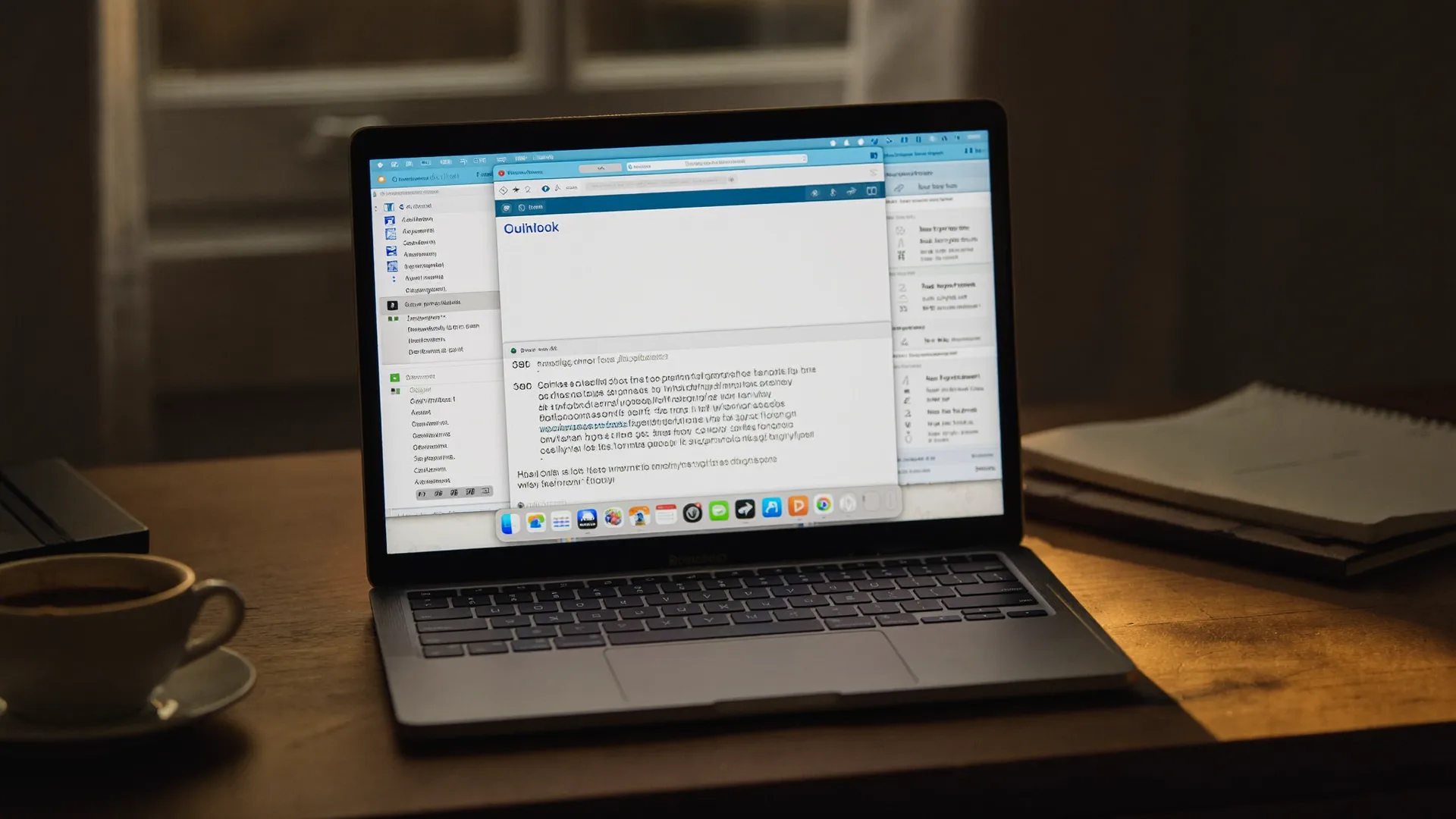
Ein MacBook zeigt Outlook: In ein Textfeld tippt sich ein fertig formulierter Satz ein, während unten die WhispaWave-Bar mit fn-Kürzel, DE-Sprachbadge und Live-Waveform schwebt. Sprechen wird zu fertigem Text.
- Gesprochen
„sehr geehrter herr doktor wagner vielen dank für das gespräch ähm anbei erhalten sie unser angebot ich melde mich nächste woche bei ihnen mit freundlichen grüßen“
WhispaWaveSehr geehrter Herr Dr. Wagner,vielen Dank für das Gespräch. Anbei erhalten Sie unser Angebot. Ich melde mich nächste Woche bei Ihnen.Mit freundlichen Grüßen - Gesprochen
„sehr geehrte damen und herren leider kann ich den termin am dienstag nicht wahrnehmen ähm würde ihnen alternativ donnerstag passen mit freundlichen grüßen“
WhispaWaveSehr geehrte Damen und Herren,leider kann ich den Termin am Dienstag nicht wahrnehmen. Würde Ihnen alternativ Donnerstag passen?Mit freundlichen Grüßen - Gesprochen
„sehr geehrte frau klein ich wollte höflich nachfassen ob sie unser angebot bereits prüfen konnten ähm für rückfragen stehe ich gern zur verfügung mit freundlichen grüßen“
WhispaWaveSehr geehrte Frau Klein,ich wollte höflich nachfassen, ob Sie unser Angebot bereits prüfen konnten. Für Rückfragen stehe ich gern zur Verfügung.Mit freundlichen Grüßen
Wofür du WhispaWave in Outlook nutzt
01Geschäftskorrespondenz in Sie-Form
Förmliche Mails an Kunden und Kollegen entstehen gesprochen: korrekte Anrede, höflicher Ton, keine Tippfehler.
02Schnelle Abstimmungen
Kurze Rückmeldungen und Terminzusagen diktierst du in Sekunden, ohne den Posteingang zu verlassen.
03Längere Briefings per Mail
Ausführliche Anweisungen und Zusammenfassungen sprichst du vollständig, statt sie zu kürzen.
04Kalender- & Aufgaben-Notizen
Notizen zu Terminen und To-dos hältst du direkt fest, solange sie frisch sind.
Was Outlook besser macht
- „Sehr geehrte/r“ und „Mit freundlichen Grüßen“ sitzen immer
- Höfliches Nachfassen ohne langes Formulieren
- Native Add-in-Integration, kein Copy-Paste
So funktioniert’s
- 1
Cursor ins Textfeld
Klick in das Eingabefeld in Outlook.
- 2
Fn gedrückt halten
Gedrückt halten und einfach lossprechen.
- 3
Fertiger Text
Sauber formuliert erscheint er direkt in Outlook.


Bereit für Outlook ohne Tippen?
14 Tage kostenlos testen. Keine Kreditkarte, kein Abo.