

WhispaWave für Jira
Jira-Tickets sauber zu beschreiben kostet Zeit. Sprich Titel, Akzeptanzkriterien und Kontext in einem Rutsch. WhispaWave gliedert es, du klickst nur noch auf Erstellen.
So klingt’s in Jira
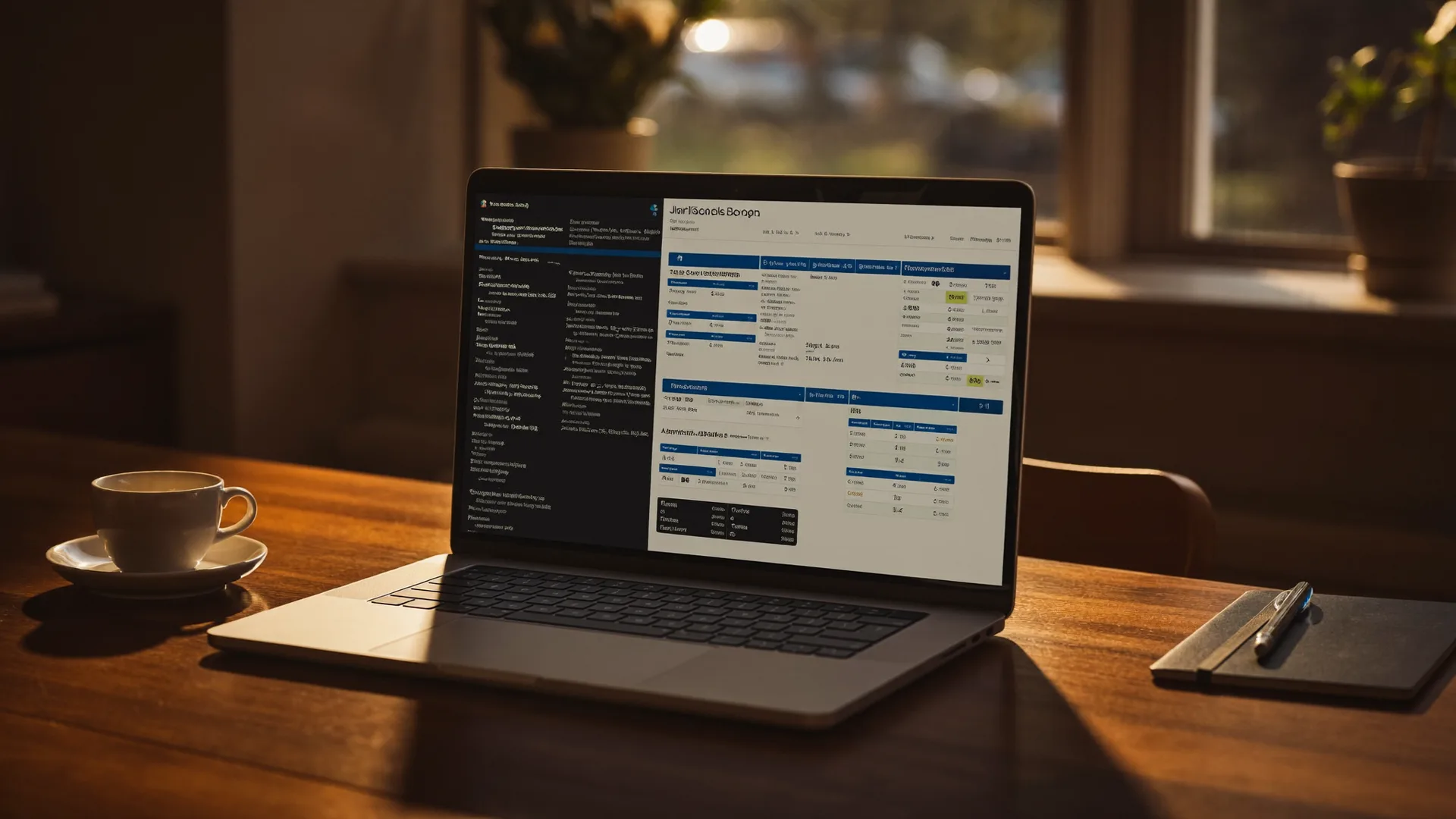
Ein MacBook zeigt Jira: In ein Textfeld tippt sich ein fertig formulierter Satz ein, während unten die WhispaWave-Bar mit fn-Kürzel, DE-Sprachbadge und Live-Waveform schwebt. Sprechen wird zu fertigem Text.

- Gesprochen
„story als user will ich mein passwort zurücksetzen können kriterien mail mit link link läuft nach einer stunde ab“
WhispaWaveAls Nutzer möchte ich mein Passwort zurücksetzen können.Akzeptanzkriterien:E-Mail mit Reset-LinkLink läuft nach 1 Stunde ab - Gesprochen
„bug checkout bricht ab wenn der gutschein code abgelaufen ist keine fehlermeldung“
WhispaWaveBug: Checkout bricht bei abgelaufenem Gutschein abKeine Fehlermeldung für den Nutzer. - Gesprochen
„kommentar habe das auf staging getestet läuft kann reviewt werden“
WhispaWaveAuf Staging getestet, läuft. Bereit für Review.
Wofür du WhispaWave in Jira nutzt
01Tickets ausführlich beschreiben
Diktiere Beschreibung, Schritte und erwartetes Verhalten, statt nur Stichworte zu tippen.
02Kommentare im Vorgang
Antworte auf Tickets gesprochen: vollständig statt einsilbig.
03Akzeptanzkriterien & Specs
Sprich die Kriterien aus; sie landen als saubere Liste im Vorgang.
04Statusmeldungen
Halte den Fortschritt fest, ohne deinen Workflow zu unterbrechen.
Was Jira besser macht
- User-Stories und Akzeptanzkriterien in einem Zug
- Weniger Klicken, mehr Beschreiben
- Kommentare und Status-Updates per Sprache
So funktioniert’s
- 1
Cursor ins Textfeld
Klick in das Eingabefeld in Jira.
- 2
Fn gedrückt halten
Gedrückt halten und einfach lossprechen.
- 3
Fertiger Text
Sauber formuliert erscheint er direkt in Jira.


Bereit für Jira ohne Tippen?
14 Tage kostenlos testen. Keine Kreditkarte, kein Abo.