

WhispaWave für Cursor
Lange Prompts an den KI-Assistenten tippen bremst. Sprich präzise und ausführlich, was der Agent tun soll, und bleib im Denkfluss statt im Tippen.
So klingt’s in Cursor
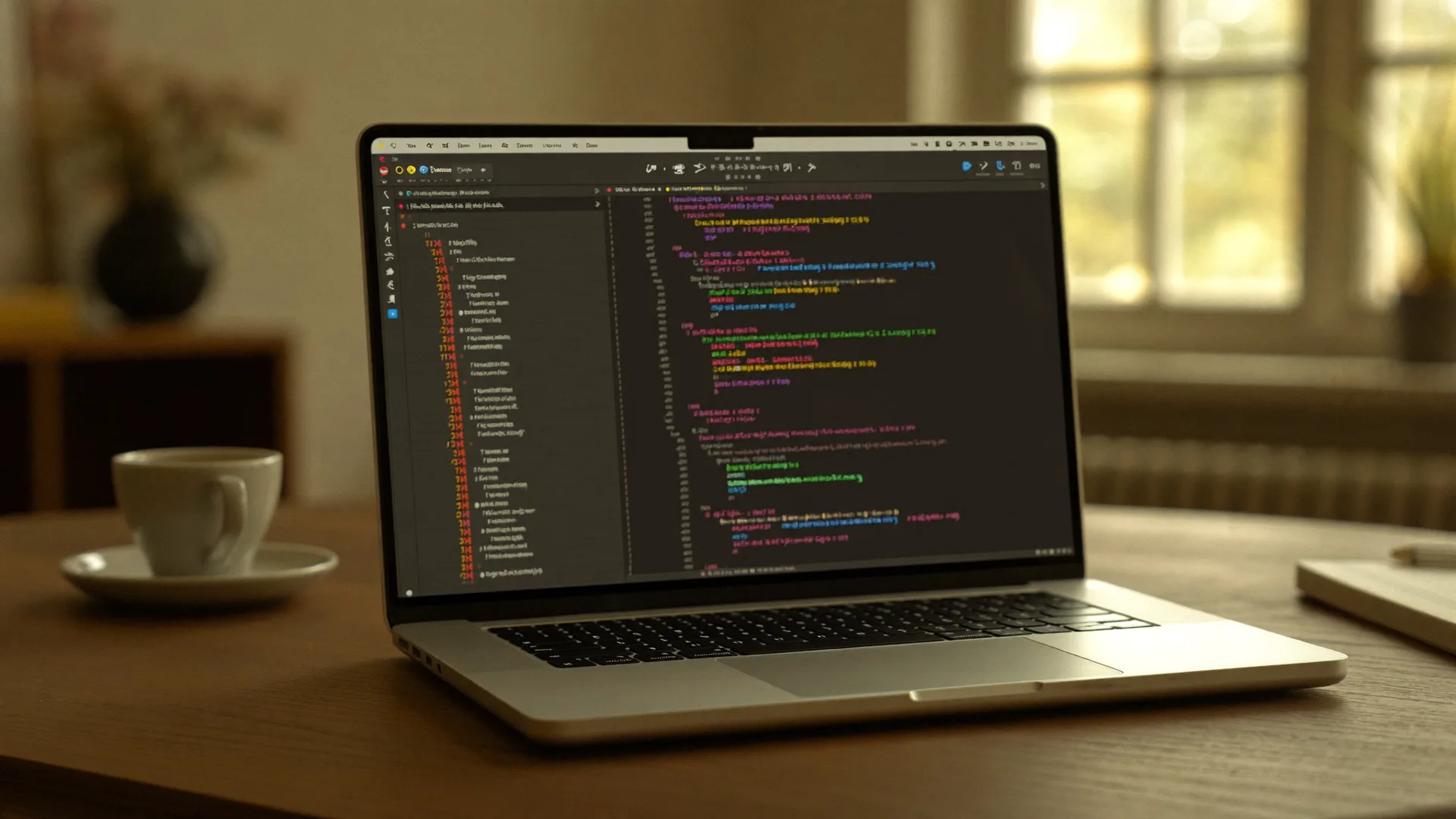
Ein MacBook zeigt Cursor: In ein Textfeld tippt sich ein fertig formulierter Satz ein, während unten die WhispaWave-Bar mit fn-Kürzel, DE-Sprachbadge und Live-Waveform schwebt. Sprechen wird zu fertigem Text.
- Gesprochen
„prompt refactor diese funktion zu async await und füg fehlerbehandlung hinzu für den netzwerk fall“
WhispaWaveRefactor diese Funktion zu async/await und füge Fehlerbehandlung für den Netzwerk-Fall hinzu. - Gesprochen
„kommentar diese funktion geht davon aus dass das datum schon validiert ist“
WhispaWave// Annahme: Das Datum ist an dieser Stelle bereits validiert. - Gesprochen
„prompt schreib unit tests für den parser auch für die edge cases leerer string und null“
WhispaWaveSchreib Unit-Tests für den Parser, inklusive der Edge-Cases leerer String undnull.
Wofür du WhispaWave in Cursor nutzt
01Code-Kommentare & Docstrings
Erkläre, was der Code tut: gesprochen, mit camelCase und Fachbegriffen korrekt.
02Commit-Messages
Diktiere aussagekräftige Commit-Texte, statt sie auf eine Zeile zu kürzen.
03KI-Prompts an den Editor
Sprich ausführliche Anweisungen an die KI, ohne sie aus Tippfaulheit zu verkürzen.
04TODOs & Notizen im Code
Halte Gedanken als Kommentar fest, während du im Flow bleibst.
Was Cursor besser macht
- Lange Agent-Prompts ohne Tipp-Pause
- WhispaWave erkennt Code-Begriffe wie async/await
- Im Denkfluss bleiben, Hände am Code
So funktioniert’s
- 1
Cursor ins Textfeld
Klick in das Eingabefeld in Cursor.
- 2
Fn gedrückt halten
Gedrückt halten und einfach lossprechen.
- 3
Fertiger Text
Sauber formuliert erscheint er direkt in Cursor.


Bereit für Cursor ohne Tippen?
14 Tage kostenlos testen. Keine Kreditkarte, kein Abo.