
WhispaWave für Figma
Feedback im Design-Review tippt sich zäh. Sprich deine Kommentare direkt auf den Frame: präzise formuliert statt halber Sätze im Eifer des Gefechts.
So klingt’s in Figma
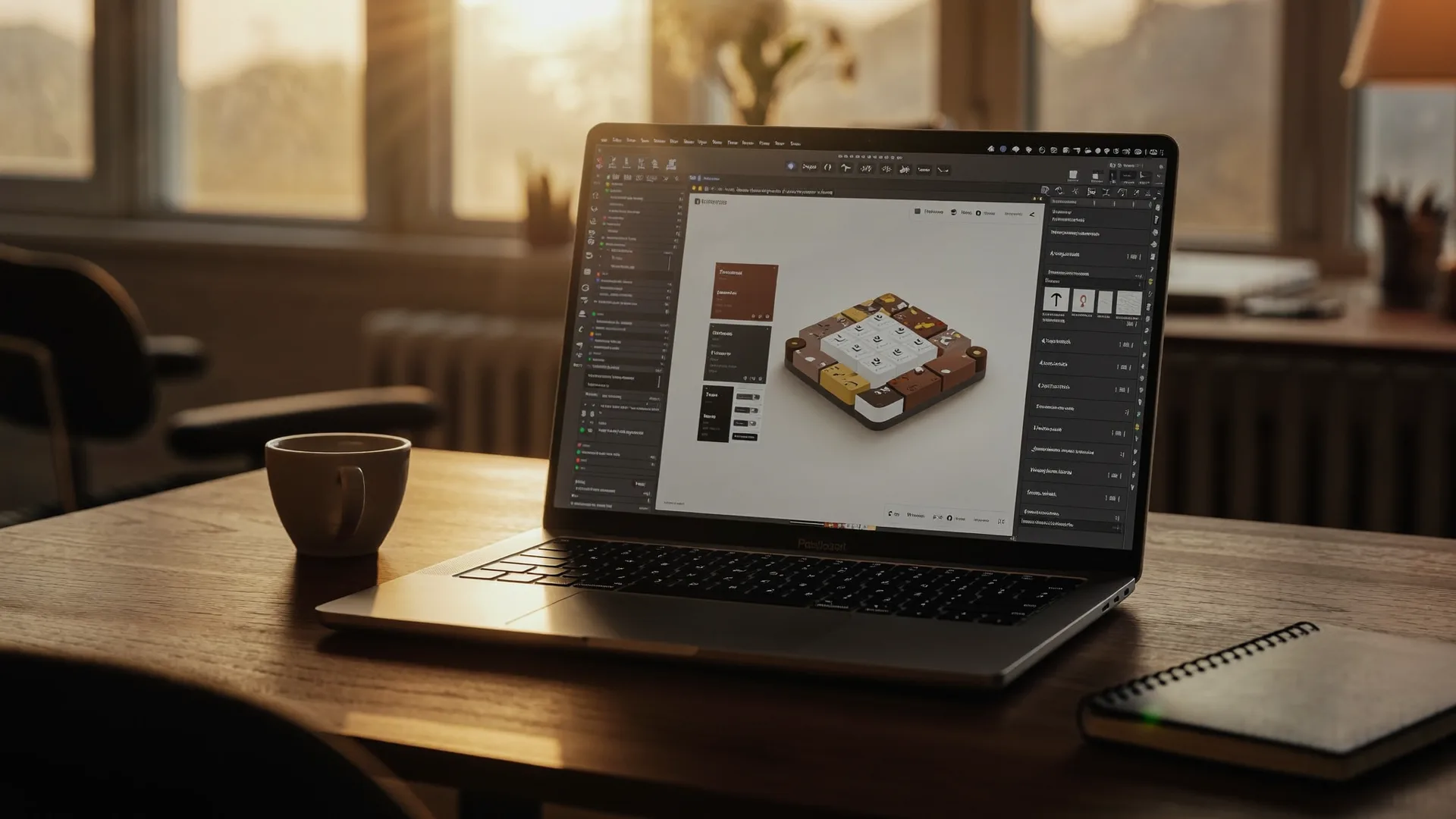
Ein MacBook zeigt Figma: In ein Textfeld tippt sich ein fertig formulierter Satz ein, während unten die WhispaWave-Bar mit fn-Kürzel, DE-Sprachbadge und Live-Waveform schwebt. Sprechen wird zu fertigem Text.
- Gesprochen
„kommentar der button kontrast ist zu niedrig mach das grün eine stufe dunkler“
WhispaWaveButton-Kontrast zu niedrig, Grün bitte eine Stufe dunkler. - Gesprochen
„anmerkung die abstände oben und unten sind unterschiedlich vereinheitlichen auf vierundzwanzig“
WhispaWaveAbstände oben/unten ungleich, auf 24 px vereinheitlichen. - Gesprochen
„feedback gefällt mir die hierarchie ist klar nur die headline darf größer“
WhispaWaveGefällt mir, Hierarchie ist klar. Nur die Headline darf größer.
Wofür du WhispaWave in Figma nutzt
01Kommentare & Feedback
Hinterlasse präzises Design-Feedback gesprochen, direkt am Frame.
02Notizen & Annotationen
Beschrifte Flows und Komponenten in Worten, statt umständlich zu tippen.
03Specs für Entwickler
Sprich die Übergabe-Notizen aus: lesbar und vollständig.
04Briefings im Canvas
Halte Ideen und To-dos direkt neben dem Design fest.
Was Figma besser macht
- Review-Kommentare präziser statt hingehuscht
- WhispaWave erkennt Maße und Werte korrekt
- Schneller durch lange Feedback-Runden
So funktioniert’s
- 1
Cursor ins Textfeld
Klick in das Eingabefeld in Figma.
- 2
Fn gedrückt halten
Gedrückt halten und einfach lossprechen.
- 3
Fertiger Text
Sauber formuliert erscheint er direkt in Figma.



Bereit für Figma ohne Tippen?
14 Tage kostenlos testen. Keine Kreditkarte, kein Abo.